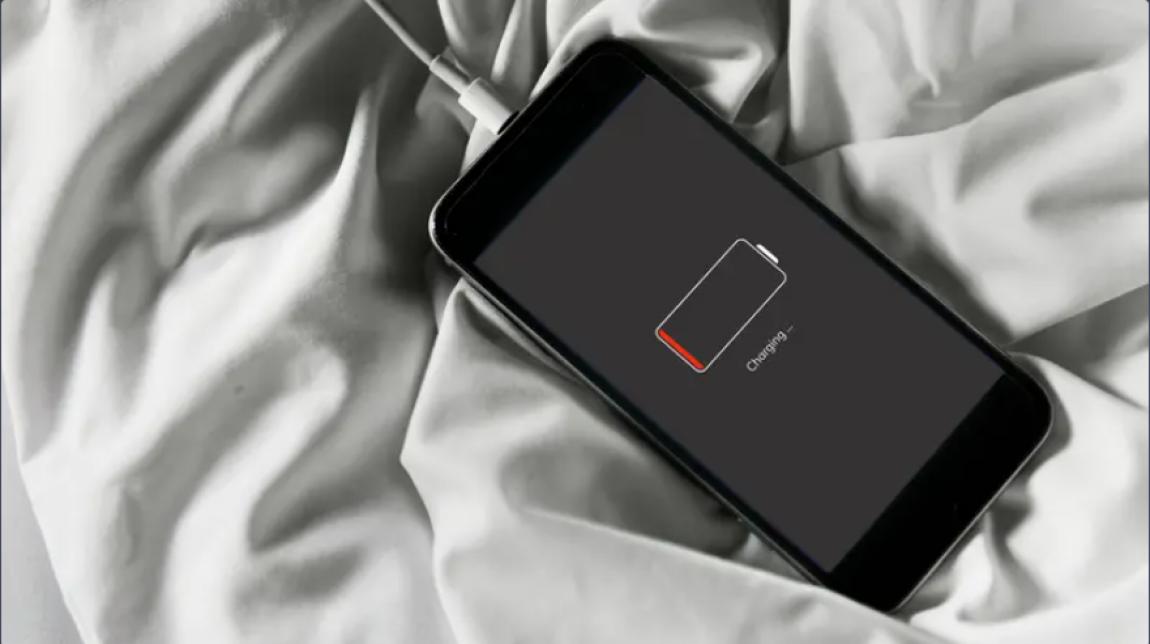
القلعة نيوز - لا ينبغي أن تضطر إلى القلق بشأن وصول بطارية هاتفك إلى 50% قبل حلول الظهر، لكن هذا أصبح أمرًا شائعًا لدى كثير من مستخدمي أندرويد.
ورغم الإحباط الذي تسببه المشكلة، فإن هناك مجموعة من الحلول البسيطة التي يمكن أن تعيد ساعات من الاستخدام إلى يومك، كما تساعد في الحفاظ على عمر البطارية على المدى الطويل.
وتفقد معظم هواتف أندرويد طاقتها لأسباب يمكن تجنبها، مثل ضبط سطوع الشاشة على مستوى مرتفع، أو استمرار التطبيقات في تحديث محتواها في الخلفية طوال الوقت، أو اتباع عادات شحن غير مناسبة، أو وجود تطبيق يستنزف الطاقة باستمرار دون أن تلاحظه.
ولا تحتاج إلى تفعيل وضع الطيران طوال اليوم، أو استخدام شاشة معتمة بالكاد تستطيع رؤيتها، أو إيقاف اتصال الواي فاي، بحسب تقرير نشره موقع "engadget"
بعض التعديلات المحددة يمكن أن تمنحك ساعات إضافية من عمر البطارية دون أن تشعر بفارق كبير في الاستخدام اليومي.
ومن المفيد التعامل مع المشكلة من زاويتين: الأولى هي تقليل استهلاك البطارية خلال اليوم، والثانية هي الحفاظ على صحة البطارية على المدى الطويل، حتى لا تضطر إلى استبدالها قبل الأوان.
تُعد الشاشة في معظم الهواتف أكبر مستهلك للطاقة، ولذلك فهي المكان الأفضل للبدء.
يمكنك خفض مستوى السطوع يدويًا أو تفعيل السطوع التلقائي، لمنع الشاشة من استهلاك طاقة غير ضرورية في الأماكن منخفضة الإضاءة.
كما يمكنك تقليل مدة إيقاف الشاشة إلى 30 ثانية حتى لا تظل مضاءة لفترة طويلة عندما لا تستخدم الهاتف.
ويمكن تفعيل السطوع التكيفي من خلال: الإعدادات > الشاشة > السطوع.
كما يمكن تغيير مدة توقف الشاشة من القائمة نفسها.
وإذا كان هاتفك يدعم معدل تحديث يبلغ 120 هرتز، فيمكنك التفكير في خفضه إلى 60 هرتز أثناء الاستخدام اليومي.
قد تصبح تجربة التمرير والألعاب أقل سلاسة، لكن هذا التغيير يمكن أن يساعد في تقليل استهلاك الطاقة.
وفي هواتف "سامسونغ"، يمكن الوصول إلى الخيار عبر: الإعدادات > الشاشة > سلاسة الحركة.
ثم اختيار قياسي (Standard) بدلًا من تكيفي (Adaptive).
ويمكن أيضًا تقليل مدة تشغيل الشاشة من خلال: الإعدادات > الشاشة > مهلة الشاشة.
هل الوضع الداكن يوفر البطارية؟
يمكن أن يساعد الوضع الداكن في تقليل استهلاك الطاقة، لكن مقدار التوفير يختلف بحسب نوع الشاشة ومستوى السطوع.
وعلى شاشات OLED وAMOLED، وجدت دراسة أجرتها جامعة بوردو أن الوضع الداكن يمكن أن يخفض استهلاك الشاشة للطاقة بنسبة تتراوح بين 39% و47% عند استخدام أعلى مستويات السطوع.
لكن عند مستويات السطوع الداخلية المعتادة، ينخفض هذا التوفير إلى ما بين 3% و9% فقط.
فعّل Battery Saver وAdaptive Battery
بعيدًا عن الشاشة، توفر هواتف أندرويد أدوات تعمل في الخلفية للمساعدة في تقليل استهلاك الطاقة، وأبرزها Battery Saver وAdaptive Battery.
يعمل وضع Battery Saver، المعروف أيضًا باسم Power Saving في بعض الأجهزة، على تقييد بعض الأنشطة عندما تنخفض نسبة شحن البطارية إلى مستوى محدد.
ويمكن الوصول إليه عادةً عبر: الإعدادات > البطارية > توفير البطارية.
وقد تتوفر خيارات مثل قياسي (Standard) وأقصى توفير للطاقة (Maximum) بحسب الهاتف.
أما Adaptive Battery، فيتعلم التطبيقات التي تستخدمها باستمرار، ثم يقلل استهلاك الطاقة من التطبيقات التي نادرًا ما تفتحها.
وفي الأجهزة التي توفر هذا المسار، يمكن تفعيله من: الإعدادات > البطارية > حدود استخدام الخلفية > قائمة النقاط الثلاث > Adaptive Battery.
غيّر عادات شحن الهاتف
من أهم الخطوات للحفاظ على صحة البطارية على المدى الطويل تغيير طريقة شحن الهاتف.
يميل كثير من مستخدمي أندرويد إلى توصيل هواتفهم بالشاحن قبل النوم وتركها حتى تصل إلى 100%، لكن الحفاظ المستمر على مستوى شحن مرتفع يمكن أن يسرّع تدهور بطاريات الليثيوم أيون بمرور الوقت.
وتشير Battery University إلى أن الحفاظ على مستوى الشحن ضمن نطاق أقل يمكن أن يقلل إجهاد البطارية ويساعد في إطالة عمر دورات الشحن.
ولهذا، إذا كان ذلك مناسبًا لاستخدامك، يمكنك شحن الهاتف إلى نحو 80% وفصله قبل النوم، خصوصًا إذا كان هاتفك لا يوفر حدًا مدمجًا للشحن.
وتوفر العديد من هواتف أندرويد الحديثة خيارًا لتحديد الحد الأقصى للشحن من إعدادات البطارية.
وقد تجده عبر: الإعدادات > البطارية > حماية البطارية (Battery Protection).
ويختلف اسم الخيار ومساره بحسب الشركة، مع إمكانية اختيار حد للشحن يتراوح في بعض الأجهزة بين 80% و95%.
وإذا كنت تفضل الحصول على بطارية ممتلئة بنسبة 100%، فقد يتوفر خيار Basic، الذي يوقف الشحن عند الوصول إلى 100% ثم يعاود شحن الهاتف عندما تنخفض النسبة إلى 95%.
وبشكل عام، يمكن أن تكون عمليات الشحن الجزئي أكثر ملاءمة لصحة البطارية من استنزافها بالكامل ثم إعادة شحنها إلى 100%. فمثلًا، شحن الهاتف من مستوى متوسط إلى 70% يكون أقل إجهادًا للبطارية من تفريغها بالكامل ثم شحنها من جديد.
الشحن السريع ليس دائمًا الخيار الأفضل
رغم أن الشحن السريع يوفر الوقت، فإنه قد يولد حرارة أكبر مقارنة بالشحن التقليدي، والحرارة من العوامل الرئيسية التي تسرّع تدهور بطاريات الليثيوم أيون.
لذلك، عندما لا تكون السرعة ضرورية، فإن تقليل تعرض الهاتف للحرارة أثناء الشحن يمكن أن يساعد في الحفاظ على البطارية لفترة أطول.
اكتشف التطبيق الذي يستنزف البطارية
إذا استمرت البطارية في النفاد بسرعة غير طبيعية رغم إجراء التعديلات السابقة، فقد يكون السبب تطبيقًا معينًا يعمل في الخلفية.
في معظم أجهزة أندرويد، يمكنك التوجه إلى: الإعدادات > البطارية > استخدام البطارية.
وهناك يمكنك معرفة التطبيقات التي استهلكت أكبر قدر من الطاقة خلال آخر 24 ساعة أو فترة زمنية أطول.
ابحث عن التطبيقات التي تبدو غير طبيعية، مثل تطبيق ملاحة ظل يعمل في الخلفية طوال اليوم، أو تطبيق تواصل اجتماعي يستمر في تحديث المحتوى، أو لعبة لم تُغلق بالكامل.
وعند الضغط على اسم التطبيق، ستظهر معلومات إضافية، وقد تجد خيارًا للتحكم في استخدامه للطاقة في الخلفية.
ويمكن وضع بعض التطبيقات في Sleep، ما يسمح لها بالعمل في الخلفية من حين لآخر، مع احتمال تأخر التحديثات والإشعارات.
أما Deep Sleep، فيمنع التطبيق من العمل في الخلفية تمامًا.
كما يمكن أن يكون وجود برمجيات ضارة على الهاتف أحد أسباب استنزاف البطارية بشكل غير معتاد، ولذلك ينبغي فحص الجهاز والتخلص من أي تطبيقات أو برامج تجسس مشبوهة.
اختبر صحة البطارية
إذا لم تؤدِ كل هذه الخطوات إلى تحسن واضح، فقد يكون الوقت مناسبًا لفحص صحة البطارية نفسها.
وبالنسبة لمستخدمي هواتف "سامسونغ"، يمكن فتح تطبيق Members ثم الانتقال إلى: Support > Phone diagnostics.
ومن هناك يمكن تشغيل اختبار البطارية والتحقق من حالتها.
إذا ظهرت نتيجة غير Normal، فقد تكون البطارية بحاجة إلى الاستبدال.
أما الهواتف الأخرى، فقد توفر خيارات مشابهة ضمن: الإعدادات > البطارية > صحة البطارية (Battery Health).
وقد تختلف أسماء القوائم بحسب الشركة المصنعة، لكن المبدأ واحد: إذا أظهر الهاتف أن حالة البطارية أقل من المستوى الطبيعي أو الجيد، فقد يكون تراجع سعتها هو السبب في انخفاض عمر البطارية، وقد يصبح استبدالها هو الحل المناسب.
العربية

التحكم بالخط:
طريقة بسيطة لإطالة عمر بطارية هاتف أندرويد