القلعة نيوز - تتيح الهواتف الذكية الحديثة إمكانية الاستغناء عن العديد من الأجهزة التقليدية، بما في ذلك الماسحات الضوئية، إذ يمكن استخدام كاميرا الهاتف لمسح المستندات الرسمية ضوئيًا وحفظها كملفات رقمية بسهولة.
ومع تطور إمكانات الهواتف خلال السنوات الماضية، أصبحت قادرة على أداء مجموعة واسعة من المهام التي كانت تتطلب في السابق جهاز كمبيوتر أو أجهزة متخصصة، مثل إنجاز بعض الأعمال المكتبية، والتقاط الصور، وإجراء مكالمات الفيديو، والاستمتاع بالمحتوى الترفيهي.
كما أصبحت كاميرات الهواتف أكثر تطورًا، ما يسمح باستخدامها لمسح المستندات ضوئيًا بجودة مناسبة، دون الحاجة إلى شراء ماسح ضوئي مستقل.
ولا يوفر ذلك تكلفة شراء جهاز إضافي فحسب، بل يجعل العملية أكثر سهولة، مع إمكانية حفظ المستند بالصيغة التي يختارها المستخدم، بحسب تقرير نشره موقع "gadgets360".
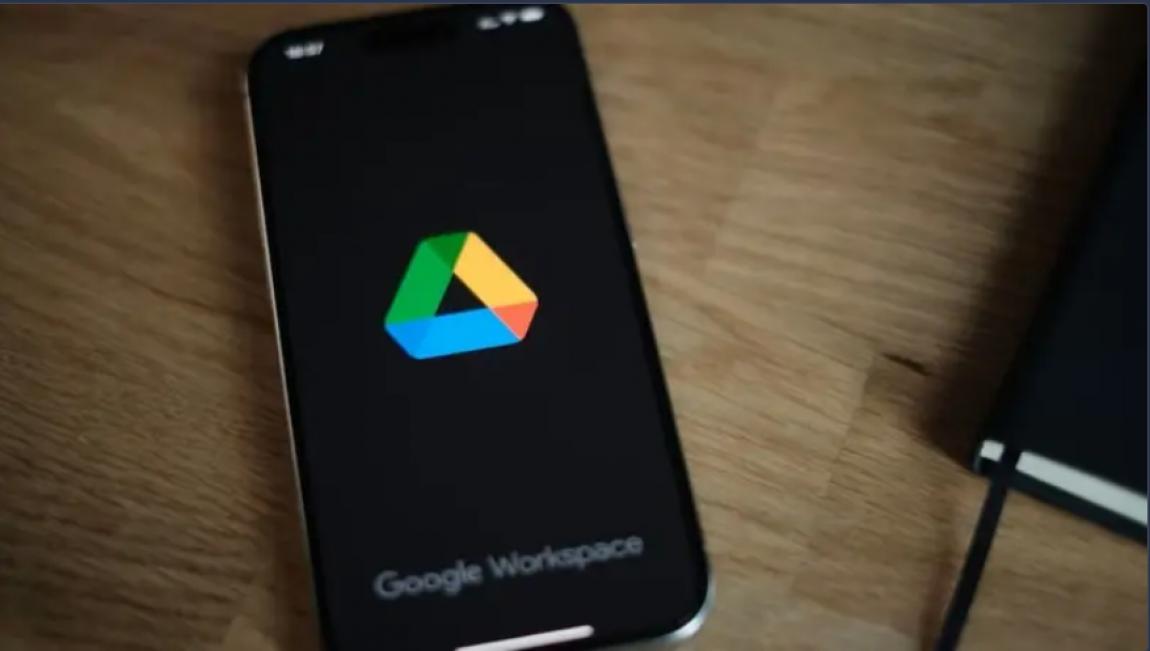
ويمكن لمستخدمي هواتف أندرويد تنفيذ ذلك مباشرة من خلال أداة المسح الضوئي المدمجة في تطبيق "غوغل درايف"، دون الحاجة إلى تنزيل تطبيقات خارجية.
كيفية مسح المستندات ضوئيًا باستخدام تطبيق "غوغل درايف"
اتبع الخطوات التالية لمسح أي مستند وحفظه على هاتف أندرويد:
- افتح تطبيق "غوغل درايف" على هاتفك.
- اضغط على زر الكاميرا الموجود في أسفل يمين الشاشة.
- وجّه كاميرا الهاتف نحو المستند، واضبط الإطار بحيث يغطي الزوايا الأربع للمستند بالكامل.
- سيظهر إطار باللون الأزرق حول المستند، يحدد المنطقة التي سيتم اقتصاصها من الصورة.
ويمكنك تعديل الزوايا لإضافة أجزاء من المستند أو إزالة الأجزاء غير المطلوبة.
- اضغط على زر التقاط الصورة لالتقاط صورة للمستند.
ويمكن للمستخدم التبديل بين وضعي الالتقاط اليدوي (Manual) والالتقاط التلقائي (Auto) إذا كان يريد تسريع عملية المسح الضوئي.
- بعد التقاط المستند، راجع الصورة وتأكد من ظهور جميع المعلومات بوضوح.
- إذا كان المستند يتكون من عدة صفحات، اضغط على زر إضافة (Add) لإضافة صفحات أخرى إلى الملف نفسه.
- إذا لم تكن راضيًا عن نتيجة المسح، اضغط على إعادة الالتقاط (Retake) لالتقاط الصفحة مرة أخرى. ويمكنك أيضًا الضغط على حذف (Delete) لإزالة أي صفحة غير مرغوب فيها.
وبعد الانتهاء والتأكد من أن المستند أصبح بالشكل المطلوب، اضغط على تم (Done).
- لحفظ المستند، أدخل اسمًا له أو استخدم الاسم المقترح تلقائيًا.
- اختر الصيغة التي تريد حفظ المستند بها، مثل PDF أو JPG.
- حدد المجلد الذي تريد تخزين المستند بداخله.
- اضغط على حفظ (Save) لإتمام العملية.
وبذلك يصبح المستند متاحًا في المجلد الذي اخترته، ويمكن الوصول إليه لاحقًا أو مشاركته عند الحاجة.
كيفية مسح المستندات ضوئيًا باستخدام تطبيق الكاميرا
إلى جانب "غوغل درايف"، توفر بعض الشركات المصنعة لهواتف أندرويد أداة مدمجة لمسح المستندات ضوئيًا داخل تطبيق الكاميرا الافتراضي.
وتختلف طريقة الوصول إلى هذه الميزة من شركة مصنعة إلى أخرى، لكن الخطوات الأساسية تكون متشابهة.
- افتح تطبيق الكاميرا على هاتفك.
- وجّه الكاميرا نحو المستند، مع وضعه على سطح مستوٍ لضمان الحصول على نتيجة واضحة.
- بناءً على الشركة المصنعة للهاتف، سيظهر رمز على شكل صفحة باللون الأصفر في أحد جانبي الشاشة. اضغط على هذا الرمز.
- ستظهر معاينة للمستند الذي جرى مسحه ضوئيًا. وإذا لم تكن النتيجة مرضية، اضغط على إعادة الالتقاط (Retake) لمسح المستند مرة أخرى.
- اضغط على حفظ (Save) لتخزين المستند الممسوح ضوئيًا، حيث سيظهر بعد ذلك في تطبيق المعرض أو داخل مجلد الملفات (Files)، بحسب نوع الهاتف وإعداداته.
العربية

التحكم بالخط:
طريقة مسح المستندات ضوئيًا باستخدام هاتف أندرويد